


Как да настроя домашен рутер без излишни рискове
Новият рутер може да осигури по-бърз интернет, по-добро покритие и по-малко прекъсвания, но само ако е настроен правилно. Ако се питате „Как да настроя домашен рутер“, започнете от най-важното: правилно свързване, защитена Wi-Fi мрежа и настройки, които отговарят на броя устройства у дома.
Преди да започнете: проверете какво имате
В кутията обикновено ще откриете рутер, захранващ адаптер и мрежов кабел. Ще са ви нужни още данните от интернет доставчика, ако връзката изисква потребителско име, парола, статичен IP адрес или специфичен тип свързване.
Поставете рутера на открито и сравнително централно място. Затворен шкаф, ъгъл до дебела бетонна стена или близост до микровълнова печка могат осезаемо да влошат Wi-Fi сигнала. При голям апартамент, къща на няколко етажа или офис с много помещения един стандартен рутер невинаги е достатъчен. Тогава mesh система или допълнителна точка за достъп често е по-доброто решение.
Как да настроя домашен рутер стъпка по стъпка
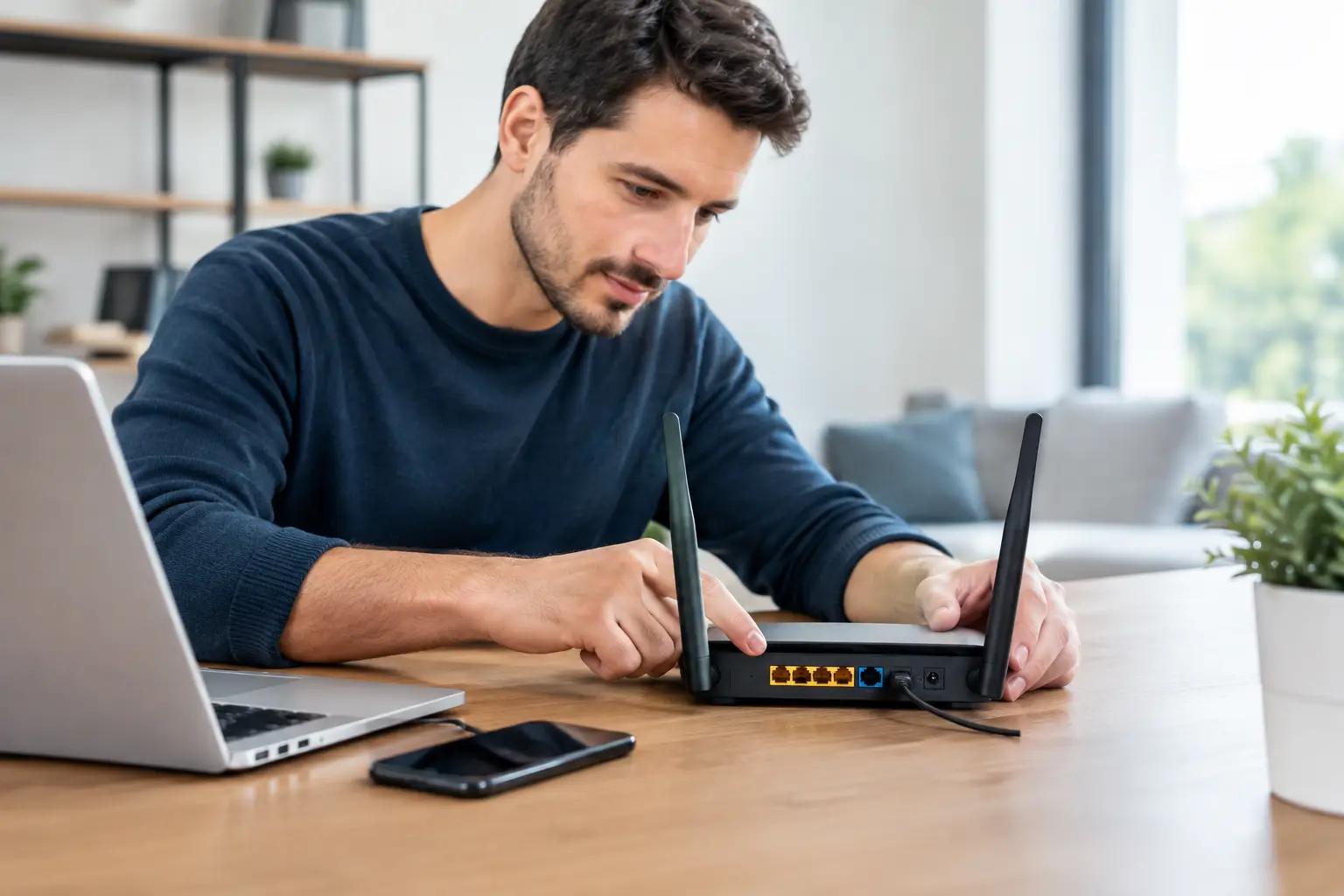
Първо изключете стария рутер, ако сменяте устройство. Свържете кабела от доставчика към порта WAN или Internet на новия рутер. Не го поставяйте в някой от LAN портовете - те са предназначени за компютри, телевизори, конзоли и други устройства в локалната мрежа.
Включете захранването и изчакайте няколко минути. Светлинният индикатор за интернет трябва да покаже, че рутерът е установил връзка. След това свържете компютър с LAN кабел или използвайте фабричното Wi-Fi име и парола, изписани върху етикета на устройството.
Отворете административния панел през адреса, посочен в ръководството или на етикета. При първото влизане рутерът често предлага бърза настройка. Изберете типа интернет връзка, който използва доставчикът ви - например Dynamic IP, PPPoE или Static IP. Ако не сте сигурни, не гадайте: една кратка проверка на договора или разговор с поддръжката спестява време и ненужни прекъсвания.
Сменете данните за достъп веднага
Фабричната администраторска парола не трябва да остава активна. Създайте отделна, дълга парола за настройките на рутера, различна от паролата за Wi-Fi. Комбинация от думи, цифри и специални символи е по-добра от кратка поредица, която се помни лесно, но се отгатва още по-лесно.
След това задайте име на безжичната мрежа. Изберете нещо разпознаваемо, без да включвате адрес, фамилия или друга лична информация. За защита използвайте WPA3, ако всички по-важни устройства го поддържат. WPA2-AES остава разумен вариант за по-стара техника. Избягвайте WEP и WPA - те вече не предлагат адекватна защита.
2.4 GHz или 5 GHz: кой обхват да използвате?
Обхватът 2.4 GHz достига по-далеч и преминава по-лесно през стени, но обикновено е по-натоварен и предлага по-ниска скорост. Той е подходящ за смарт крушки, прахосмукачки, сензори и устройства, които са далеч от рутера.
5 GHz осигурява по-висока скорост и е добър избор за лаптопи, телефони, стрийминг и онлайн игри в същата или съседна стая. Ако рутерът предлага 6 GHz, ще получите още по-чист ефир и добра производителност, но само с устройства, които поддържат Wi‑Fi 6E или Wi‑Fi 7.
Много модели управляват обхватите автоматично чрез една мрежа. Това е удобно за повечето домакинства. Ако обаче дадено устройство постоянно избира неподходящ обхват, разделете мрежите с ясни имена, например „Home‑2G“ и „Home‑5G“.
Настройки, които реално подобряват сигурността
Проверете за нов фърмуер още при първоначалната конфигурация на рутера. Актуализациите поправят уязвимости и понякога решават проблеми със съвместимостта или стабилността. Активирайте автоматични обновявания, ако рутерът ги предлага.
Изключете WPS, ако не ви е необходим. Функцията е удобна за бързо свързване, но увеличава излишно риска. Добра практика е и да създадете guest мрежа за гости или временни посетители. Така те получават интернет, без достъп до вашите компютри, NAS устройство, принтер или смарт домашни системи.
За гейминг, видеоконференции и работа от разстояние използвайте LAN кабел, когато е възможно. Кабелната връзка обикновено предлага по-ниска латентност и по-предвидима скорост от Wi‑Fi. QoS настройките могат да дадат приоритет на работен лаптоп, конзола или видеоразговори, но при много слаб интернет няма да заместят по-високата скорост от доставчика.
Кога е време за помощ от специалист?
Ако интернетът работи директно през кабела от доставчика, но не и през рутера, проблемът често е в типа връзка или въведените данни. Ако връзката прекъсва само в определени стаи, най-вероятната причина е покритието, а не самият абонамент. При фирмена мрежа, IP камери, VPN, много служители или нужда от отделни мрежи за гости и техника е разумно конфигурацията да се направи от IT специалист.
В Konstant.bg можете да откриете подходящо мрежово оборудване за дома и офиса. Добре настроеният рутер не е просто кутия с мигащи светлини – той е основата, върху която работят спокойно всички устройства у дома или в офиса.
💡 Често задавани въпроси
Всичко важно за настройката и използването на вашия рутер.
Къде да поставя рутера за най-добро покритие?
Как да свържа рутера правилно?
Как да вляза в административния панел?
Какъв тип интернет връзка да избера?
Защо трябва да сменя фабричната парола?

Константин Владиков
Собственик на Konstant.bg | Хардуерен Експерт
Константин Владиков разполага с над 15 години опит в компютърната диагностика, поддръжката и продажбата на бизнес лаптопи, настолни компютри и работни станции. Той лично контролира сервизните тестове и гаранционното обслужване в Konstant.bg. Виж пълния профил и опит